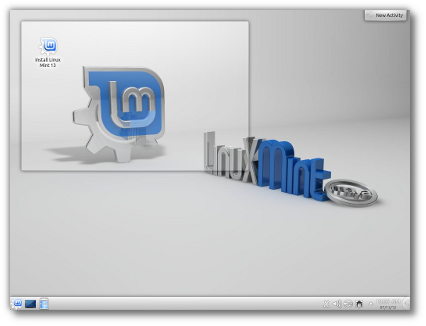
今天又重新安裝了 Linux Mint KDE,然後又遇到了 Firefox 瀏覽器的預設搜尋是 Google 的問題,最後決定來寫這個我從別的網友那裡學到的技巧,要怎麼更換 Firefox 瀏覽器的搜尋引擎。
1. 在 Firefox 網址列輸入 about:config
2. 搜尋:keyword.URL
3.點兩下,把裏面的網址改成 http://www.google.com.tw/search?lr=&hl=zh-TW&ie=UTF-8&oe=UTF-8&q=
4. 這樣就大功告成了。
2012年8月1日 星期三
2012年7月30日 星期一
Ubuntu 12.04 安裝 Oracle Java 7
接下來的文章都是在終端機進行的,所以就讓我們先來打開終端機吧!接著,下面每一行都是要單獨複製貼上然後 Enter 執行的指令,就讓我們看下去吧。
1. 如果你有安裝任何跟 open JDK 有關的東西,那就把它都移除掉
終端機複製貼上然後 Enter :sudo apt-get purge openjdk*
2.如果你從一些莫名其妙的鳥蛋教學來安裝,甚至裝了其他 PPA 而且最後卻失敗了,請按照下列步驟進行移除重清的動作:
終端機複製貼上然後 Enter : sudo rm /var/lib/dpkg/info/oracle-java7-installer*
終端機複製貼上然後 Enter : sudo apt-get purge oracle-java7-installer*
終端機複製貼上然後 Enter : sudo rm /etc/apt/sources.list.d/*java*
終端機複製貼上然後 Enter : sudo apt-get update
3.如果上述兩者你都沒有,那就直接來進行安裝的指令就可以囉!
終端機複製貼上然後 Enter : sudo add-apt-repository ppa:webupd8team/java
終端機複製貼上然後 Enter : sudo apt-get update
終端機複製貼上然後 Enter : sudo apt-get install oracle-java7-installer
如果你發現開始花很久時間安裝的話,恭喜你,大功告成!我的 Link Youtube 功能終於又能夠用啦~
1. 如果你有安裝任何跟 open JDK 有關的東西,那就把它都移除掉
終端機複製貼上然後 Enter :sudo apt-get purge openjdk*
2.如果你從一些莫名其妙的鳥蛋教學來安裝,甚至裝了其他 PPA 而且最後卻失敗了,請按照下列步驟進行移除重清的動作:
終端機複製貼上然後 Enter : sudo rm /var/lib/dpkg/info/oracle-java7-installer*
終端機複製貼上然後 Enter : sudo apt-get purge oracle-java7-installer*
終端機複製貼上然後 Enter : sudo rm /etc/apt/sources.list.d/*java*
終端機複製貼上然後 Enter : sudo apt-get update
3.如果上述兩者你都沒有,那就直接來進行安裝的指令就可以囉!
終端機複製貼上然後 Enter : sudo add-apt-repository ppa:webupd8team/java
終端機複製貼上然後 Enter : sudo apt-get update
終端機複製貼上然後 Enter : sudo apt-get install oracle-java7-installer
如果你發現開始花很久時間安裝的話,恭喜你,大功告成!我的 Link Youtube 功能終於又能夠用啦~
2012年7月27日 星期五
Kdenlive 0.9.2 無法找到輸出成品所需的 melt 程式
是不是也有人跟我一樣,透過 kdenlive 的 ppa 安裝 kdenlive 之後,會出現上圖的問題呢?然後上網找也找不到什麼解決方式,最後我自己試出了解決方式:
1.將原本的 Kdenlive 移除
2.將
ppa:sunab/kdenlive-release 這個套件來源先移除3. 打開終端機,輸入:sudo apt-get update
4.安裝 ubuntu軟體中心裡面原本的 0.8.2 版本
5.再重新將
ppa:sunab/kdenlive-release 套件來源給放回去6.打開終端機,輸入:sudo apt-get upgrade 7.再輸入: sudo apt-get dist-upgrade 這樣 Kdenlive 就可以用升級的方式來變成0.9.2版本,並且使用無礙了!
2012年7月14日 星期六
Linux Mint 13 KDE RC 使用心得
今天看到了我期待已久的 Linux Mint 13 KDE RC 版本終於釋出來了!我已經期待這個發行版的 KDE 版本很久了,當初的 LM 9 KDE 版本帶給了我非常多美好愉快的時光,所以這次我也非常的期待這個版本的到來。
不過一反常態的,我用完之後反而沒有什麼太多心得,甚至連截圖都覺得沒必要....
不知道是不是 RC 的關係,老實說,比起 NetRunner 或者是 Chakra ,這次的 LM 13 KDE 版本真的沒有什麼特色。預裝的軟體方面比以往都還要少,只有先安裝 Firefox、GIMP、環景圖軟體(為什麼這東西會被認為是要預裝的?)、VLC、Kaffeine、Opne JDK,然後就這樣。其他像是預先安裝好影音多媒體函式庫,這點在 ubuntu 也可以在安裝的時候選擇,所以也變得不算是該發行版的特色了....
然後系統設定部份,除了「我的最愛」選單有預先幫你選了幾個(有預先選起終端機,真不錯)以及滑鼠點選部份從原本預設的單擊點選改成雙擊點選之外,其他就沒什麼特別的更動或是設計,甚至連桌面主題都用預設的 Air。
就這樣,其他就都沒什麼特別之處了。雖然我自己也很喜歡作業系統精簡乾淨,不要塞太多雜七雜八的東西啦,不過這次這個版本的精簡乾淨實在是出乎我預料,感覺已經跟原裝的 Kubuntu 好像沒什麼兩樣了。
不知道是不是因為 RC 的關係才這樣就是了?如果正式出來後也是這樣,那我會覺得說,這次好像真的沒啥可以寫的特色,跟 Kubuntu 比起來真的沒啥差別呢.... (我沒記錯的話,可能製作團隊花很多心思在 bug 修復上吧....)
2012年7月3日 星期二
KDE 4 滑鼠單擊啟動改成雙擊啟動
2012年6月27日 星期三
Ubuntu 12.04 / Kubuntu 12.04 無法安裝 Dropbox
2012/07/27 更新:Dropbox 原本不能順利安裝在 ubuntu 12.04 的問題看來已經修復了,它又重新榮登跨平台軟體模範聯盟了!
----------------------------------------------------------
有沒有人跟我遇到一樣的情況呢?當你用軟體中心安裝 Dropbox之後,卻發現怎麼樣都出不來,然後用文字介面一看,發現下載 dropbox 的進度都到 99% 就停住了。原來,這是一個大家都有發生的問題,在這裡有很多人提報:http://forums.dropbox.com/topic.php?id=62946
那這麼時候該怎麼辦呢?以下就是解決方法:
1.首先,如果你已經透過軟體中心安裝,而且整個卡在 99% ,重開機後也不能順利恢復,還一直要你用什麼 dpkg configure -a 的話,這時候你要做的是打開終端機,然後輸入:
sudo apt-get remove nautilus-dropbox
2.上面的事情解決後,接著請直接來到官網下載 dropbox 的 deb 檔案 https://www.dropbox.com/install?os=lnx
3.下載完檔案後,直接點兩下進行安裝。假如出現什麼 Dropbox start required 的視窗,請直接關掉。
4.安裝完畢後,打開終端機:
如果你是 32-bit 的作業系統,請輸入
如果你是 64-bit 的作業系統,請輸入
5. 上述的動作會讓你開始下載東西,等你下載好後,複製貼上:
這樣 Dropbox 就打開了!
----------------------------------------------------------
有沒有人跟我遇到一樣的情況呢?當你用軟體中心安裝 Dropbox之後,卻發現怎麼樣都出不來,然後用文字介面一看,發現下載 dropbox 的進度都到 99% 就停住了。原來,這是一個大家都有發生的問題,在這裡有很多人提報:http://forums.dropbox.com/topic.php?id=62946
那這麼時候該怎麼辦呢?以下就是解決方法:
1.首先,如果你已經透過軟體中心安裝,而且整個卡在 99% ,重開機後也不能順利恢復,還一直要你用什麼 dpkg configure -a 的話,這時候你要做的是打開終端機,然後輸入:
sudo apt-get remove nautilus-dropbox
2.上面的事情解決後,接著請直接來到官網下載 dropbox 的 deb 檔案 https://www.dropbox.com/install?os=lnx
3.下載完檔案後,直接點兩下進行安裝。假如出現什麼 Dropbox start required 的視窗,請直接關掉。
4.安裝完畢後,打開終端機:
如果你是 32-bit 的作業系統,請輸入
cd ~ && wget -O - "https://www.dropbox.com/download?plat=lnx.x86" | tar xzf -如果你是 64-bit 的作業系統,請輸入
cd ~ && wget -O - "https://www.dropbox.com/download?plat=lnx.x86_64" | tar xzf - 5. 上述的動作會讓你開始下載東西,等你下載好後,複製貼上:
~/.dropbox-dist/dropboxd這樣 Dropbox 就打開了!
2012年6月17日 星期日
Fedora 17 KDE 安裝在 Thinkpad X220 全紀錄
Fedora + KDE 是我最近的一個嘗試,歷經過之前每個 KDE 發行版的問題之後(像是 Kubuntu 會造成畫面當機、Chakra 會有休眠不起的問題、OpenSUSE 一直沒有去嘗試,因為 KDE 更新好慢)之後,跑來嘗試了 Fedora + KDE ,沒想到比我想像的還要穩多了。休眠不起的問題比 Chakra 少很多,然後畫面當掉的問題一次都沒有,算是出乎意料的讓我滿滿意的呢。
以下就是我將 Fedora 17 安裝在 Thinkpad X220 上的一點分享
1.調整小紅點速度
打開終端機,輸入
sudo kwrite /etc/udev/rules.d/10-trackpoint.rules
這時會跳出一個記事本,複製貼上:
SUBSYSTEM=="serio", DRIVERS=="psmouse", WAIT_FOR="/sys/devices/platform/i8042/serio1/sensitivity", ATTR{sensitivity}="255", WAIT_FOR="/sys/devices/platform/i8042/serio1/speed", ATTR{speed}="255"
存檔關閉之後,改在終端機輸入
sudo kwrite /etc/rc.local 寫入
然後跳出記事本後,複製貼上
echo -n 255 > /sys/devices/platform/i8042/serio1/sensitivity
echo -n 255 > /sys/devices/platform/i8042/serio1/speed
2.啟動小紅點中鍵功能
在終端機輸入:
sudo kwrite /etc/X11/xorg.conf.d/20-thinkpad.conf
然後複製貼上
Section "InputClass"
Identifier "Trackpoint Wheel Emulation"
MatchProduct "TPPS/2 IBM TrackPoint|DualPoint Stick|Synaptics Inc. Composite TouchPad / TrackPoint|ThinkPad USB Keyboard with TrackPoint|USB Trackpoint pointing device|Composite TouchPad / TrackPoint"
MatchDevicePath "/dev/input/event*"
Option "EmulateWheel" "true"
Option "EmulateWheelButton" "2"
Option "Emulate3Buttons" "false"
Option "XAxisMapping" "6 7"
Option "YAxisMapping" "4 5"
EndSection
3.安裝注音輸入法
進入 Software Manager之後,搜尋 ibus 就可以了...
4.安裝 dropbox
官網直接就有安裝包,非常方便。https://www.dropbox.com/install?os=lnx
5.安裝 Flash Player
首先打開終端機,輸入 su,然後輸入密碼變成管理員
接著繼續在終端機複製貼上下面指令:
## 如果你作頁系統是32 位元 ##
rpm -ivh http://linuxdownload.adobe.com/adobe-release/adobe-release-i386-1.0-1.noarch.rpm
rpm --import /etc/pki/rpm-gpg/RPM-GPG-KEY-adobe-linux
## 如果你作頁系統是64 位元 ##
rpm -ivh http://linuxdownload.adobe.com/adobe-release/adobe-release-x86_64-1.0-1.noarch.rpm
rpm --import /etc/pki/rpm-gpg/RPM-GPG-KEY-adobe-linux
上面完成之後,複製貼上:yum check-update
接著再複製貼上:yum install flash-plugin nspluginwrapper alsa-plugins-pulseaudio libcurl
大功告成!
6.安裝中文語系環境
進入 Software Manager之後,輸入 kde-l10n,出來搜尋項目後,把下圖紅色框框的項目打勾安裝就好了...
7.安裝 RPM Fusion 套件源
這玩意兒包含了很多非自由軟體的專有程式,很實用,值得安裝。 請打開終端機,然後輸入:
su -c 'yum localinstall --nogpgcheck http://download1.rpmfusion.org/free/fedora/rpmfusion-free-release-stable.noarch.rpm http://download1.rpmfusion.org/nonfree/fedora/rpmfusion-nonfree-release-stable.noarch.rpm'
以下就是我將 Fedora 17 安裝在 Thinkpad X220 上的一點分享
1.調整小紅點速度
打開終端機,輸入
sudo kwrite /etc/udev/rules.d/10-trackpoint.rules
這時會跳出一個記事本,複製貼上:
SUBSYSTEM=="serio", DRIVERS=="psmouse", WAIT_FOR="/sys/devices/platform/i8042/serio1/sensitivity", ATTR{sensitivity}="255", WAIT_FOR="/sys/devices/platform/i8042/serio1/speed", ATTR{speed}="255"
存檔關閉之後,改在終端機輸入
sudo kwrite /etc/rc.local 寫入
然後跳出記事本後,複製貼上
echo -n 255 > /sys/devices/platform/i8042/serio1/sensitivity
echo -n 255 > /sys/devices/platform/i8042/serio1/speed
2.啟動小紅點中鍵功能
在終端機輸入:
sudo kwrite /etc/X11/xorg.conf.d/20-thinkpad.conf
然後複製貼上
Section "InputClass"
Identifier "Trackpoint Wheel Emulation"
MatchProduct "TPPS/2 IBM TrackPoint|DualPoint Stick|Synaptics Inc. Composite TouchPad / TrackPoint|ThinkPad USB Keyboard with TrackPoint|USB Trackpoint pointing device|Composite TouchPad / TrackPoint"
MatchDevicePath "/dev/input/event*"
Option "EmulateWheel" "true"
Option "EmulateWheelButton" "2"
Option "Emulate3Buttons" "false"
Option "XAxisMapping" "6 7"
Option "YAxisMapping" "4 5"
EndSection
3.安裝注音輸入法
進入 Software Manager之後,搜尋 ibus 就可以了...
4.安裝 dropbox
官網直接就有安裝包,非常方便。https://www.dropbox.com/install?os=lnx
5.安裝 Flash Player
首先打開終端機,輸入 su,然後輸入密碼變成管理員
接著繼續在終端機複製貼上下面指令:
## 如果你作頁系統是32 位元 ##
rpm -ivh http://linuxdownload.adobe.com/adobe-release/adobe-release-i386-1.0-1.noarch.rpm
rpm --import /etc/pki/rpm-gpg/RPM-GPG-KEY-adobe-linux
## 如果你作頁系統是64 位元 ##
rpm -ivh http://linuxdownload.adobe.com/adobe-release/adobe-release-x86_64-1.0-1.noarch.rpm
rpm --import /etc/pki/rpm-gpg/RPM-GPG-KEY-adobe-linux
上面完成之後,複製貼上:yum check-update
接著再複製貼上:yum install flash-plugin nspluginwrapper alsa-plugins-pulseaudio libcurl
大功告成!
6.安裝中文語系環境
進入 Software Manager之後,輸入 kde-l10n,出來搜尋項目後,把下圖紅色框框的項目打勾安裝就好了...
7.安裝 RPM Fusion 套件源
這玩意兒包含了很多非自由軟體的專有程式,很實用,值得安裝。 請打開終端機,然後輸入:
su -c 'yum localinstall --nogpgcheck http://download1.rpmfusion.org/free/fedora/rpmfusion-free-release-stable.noarch.rpm http://download1.rpmfusion.org/nonfree/fedora/rpmfusion-nonfree-release-stable.noarch.rpm'
最後按下 Enter,然後就大功告成!
訂閱:
文章 (Atom)